animasi bergerak gif

Senin, 14 September 2015

CARA MENONAKTIFKAN DEEP FREEZE


Cara menonaktifkan deep freeze,
1. Pada saat temen-temen install software ini pasti akan keluar icon deep freeze di toolbar yang ada di kanan bawah computer temen-temen.
2. Tekan dan tahan tombol shif lalu double klick icon tersebut,lalu klick OK.
3. Setelah itu akan muncul jendela deep freeze dengan tiga pilihan :
Boot frezen,pilihan ini untuk mengaktifkan deep freeze
Boot thawed on next,pilihan ini untuk menonaktifkan deep freeze pada peride uang dapat diatur.lamanya nonaktif deepfreeze pada pilihan ini dapat diatur pada kolom restart disampingnya.misalkan dikolom tersebut diisi angka 2 maka deep freeze akan nonaktif pada 2 kali restart computer temen-temen setelahnya deep freeze akan otomatis aktif kembali.
Boot thawed,pilihan ini untuk menonaktifkan deep freeze selamanya.
4. Pilih salah satu dari tiga pilihan tersebut apabila ingin mengaktifkan ceklist boot frozen,temporary nonaktif ceklist boot thawed on next,untuk menonaktifkan deep freeze selamanya ceklist boot thawed.
5. Jika sudah tentukan pilihan klick apply and reboot
6. komputer temen-temen akan restart sendiri.


Semoga bermanfaat :)

Minggu, 13 September 2015

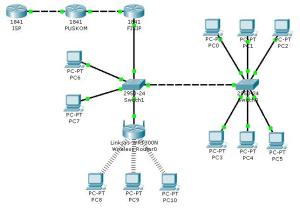
Membuat Simulasi Jaringan Dengan Menggunakan Cisco Packet Tracer

Untuk cara membuatnya sebagai berikut:

1. Siapkan 3 buah router dengan keterangan router pertama sebagi ISP, kedua sebagai PUSKOM, dan yg ketiga sebagai FISIP.
2. Setting IP Ethernet pada ISP, PUSKOM, dan FISIP

Ethernet 0/0 pada ISP: 192.168.1.1 dengan netmask 255.255.255.0
Ethernet 0/0 pada PUSKOM: 192.168.1.2 dengan netmask 255.255.255.0
Ethernet 0/1 pada PUSKOM: 172.16.34.1 dengan netmask 255.255.255.0
Ethernet 0/0 pada FISIP: 172.16.34.2 dengan netmask 255.255.255.0
Ethernet 0/1 pada FISIP: 192.168.0.1 dengan netmask 255.255.255.0
3. Jika sudah terhubung siapkan 2 buah switch untuk koneksi client dengan server, untuk masing-masing client kita set IPnya dengan IP: 192.168.0.2 – 192.169.0.254 dan hubungkan ke switch.
4. Tambahkan wireless router sebagai access point untuk client yang ingin terkoneksi lewat wireless.
Setting wireless dengan keterangan berikut:
Interface internet
Gateway 192.168.0.1
IP  192.168.0.150
Netmask 255.255.255.0
DNS 192.168.0.1
Interface LAN
IP 192.168.3.1
Netmask 255.255.255.0
Untuk client yang terkoneksi dengan wireless kita set dengan IP DHCP
Untuk penjelasan dari simulasi sebagi berikut:
Pertama kita menyiapkan 3 buah router. Router disini sebagi media control dan pengaksesan data oleh client dan server. Dalam kasus ini router sebagai server yang memberikan akses data ke client. Pertama ISP memberi akses data ke PUSKOM selanjutnya di PUSKOM membagi akses data ke semua fakultas yang salah satunya adalah FISIP dan FISIP memberikan akses data pada cliennya.
Switch disini berfungsi untuk menghubungkan client dan server agar dapat terkoneksi dan agar dapat mengakses data pada server.
Wireless router berfungsi sebagai access point untuk client yang menggunakan media wires agar dapat terhubung dengan server

Minggu, 10 Mei 2015

CARA KALIBRASI SONY XPERIA J

Caranya 
1.Download DISINI
2.Install Apk di HP anda
3.Taruh HP di tempat yang datar 
4.Buka aplikasi tersebut
5.Pencet tombol kalibrasi 
6.Tunggu sampai tulisan merah menjadi hijau 
7.Selesai 


SEMOGA BERMANFAAT